霓虹載入畫面
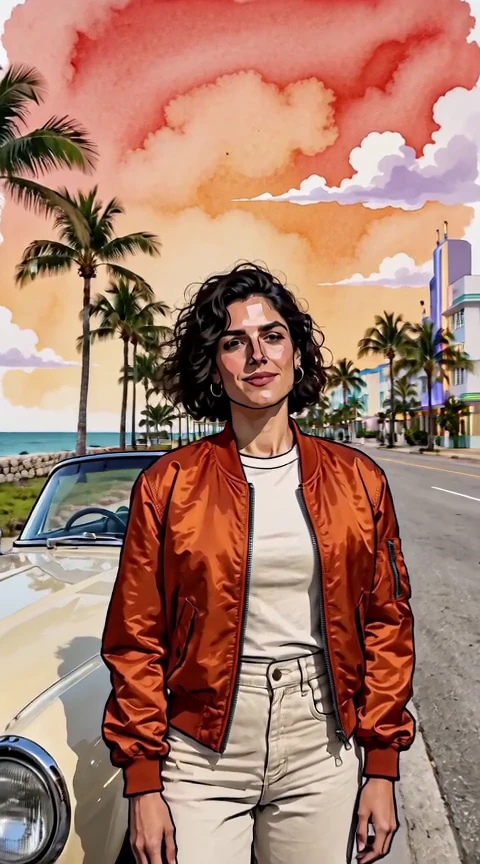
看著人像變成插畫角色,身後的棕櫚樹和港灣燈火逐漸浮現。
從七種場景挑一個,用一張人像照做出你的短片。
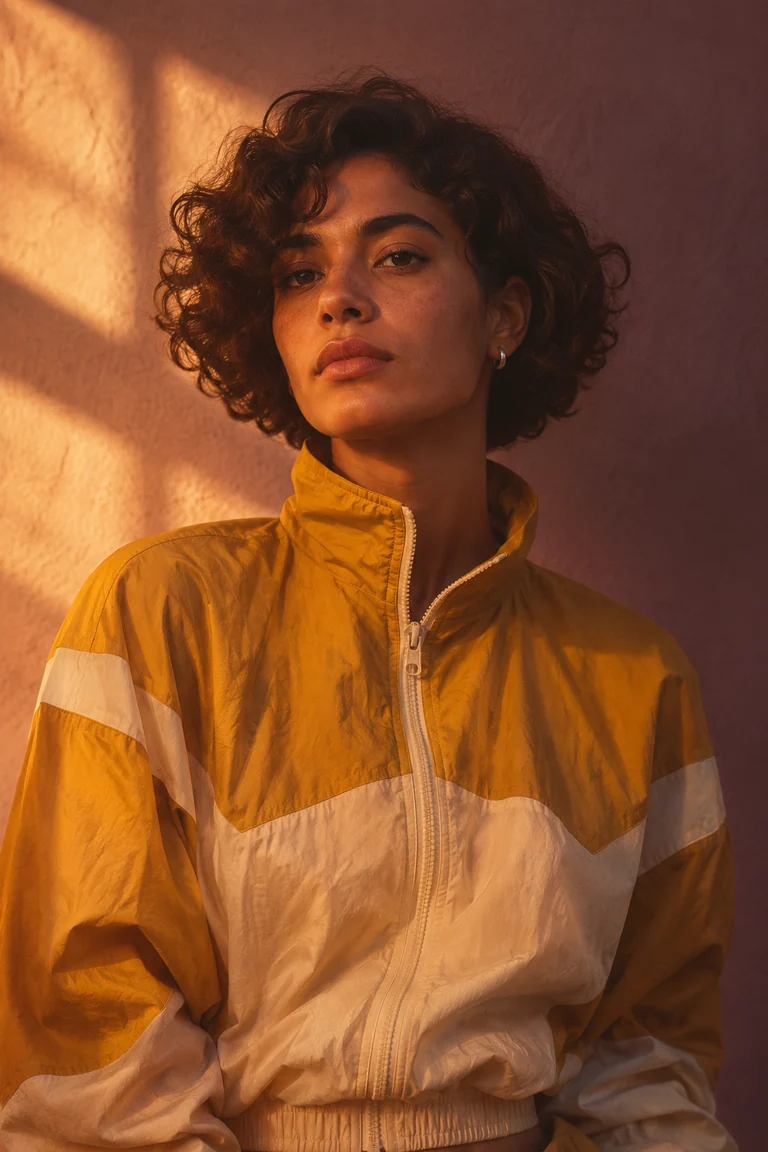 原始照片
看著人像變成插畫角色,身後的棕櫚樹和港灣燈火逐漸浮現。
鏡頭從駕駛座旁拉到車外,帶出午後金色陽光下的海岸全景。
跟著主角走上濱海木棧道,在午後陽光下向朋友打聲招呼。
碼頭的串燈下,兩人站在欄杆旁面對面交談,攤開手表達意見。
坐在停妥的敞篷車裡,轉頭與隔壁車裡的駕駛隔著車窗互相揮手。
在夕陽下的碼頭接過朋友遞來的明信片,低頭看一眼,再輕輕擁抱道別。
鏡頭從頂樓的剪影升起,掠過港灣,再降到夜市燈籠下的角色身旁。
先看清楚原始人像的輪廓。範例裡的黃色外套和清楚的五官,讓觀眾在畫面切換後仍然認得出同一個人。
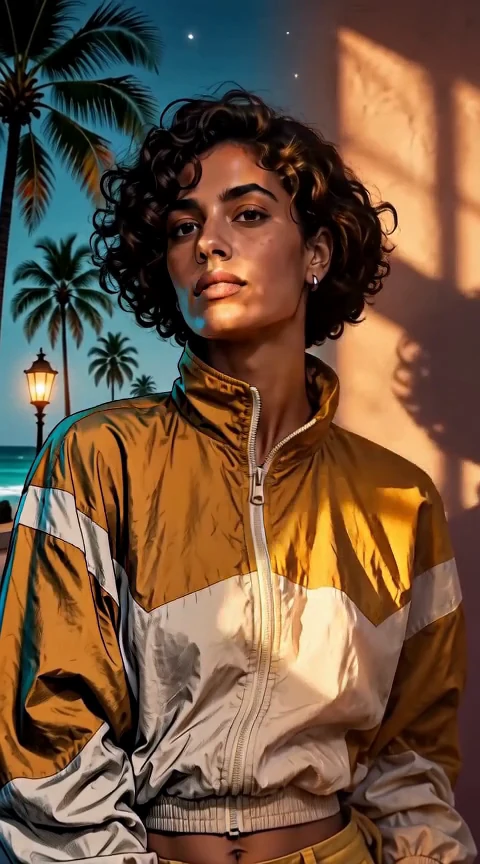
當光線拉出另一個場景,可以留意人物視線指向哪裡,以及衣服的線條如何延續到新畫面。
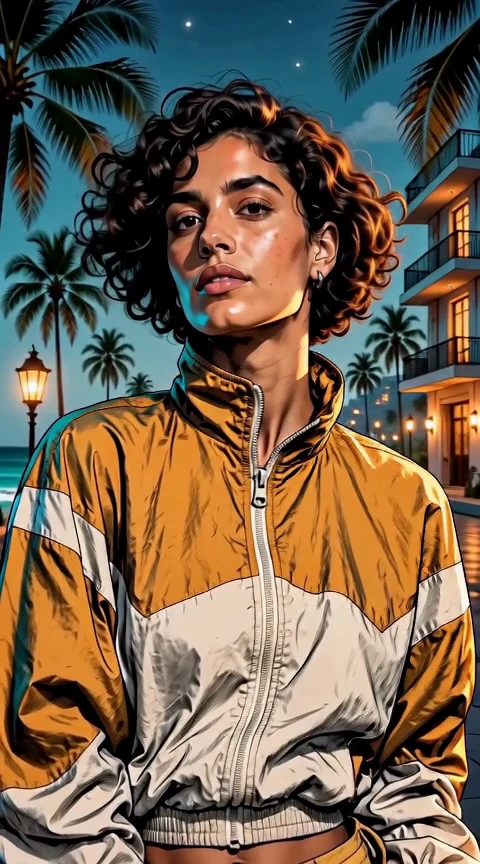
把直式短片暫停在片尾,用手機畫面確認臉部仍然清楚,也看看之後想加的字幕會不會擋住主角。
GTA 6 AI 影片產生器會把一張人像照做成原創短片。七種場景涵蓋角色登場、海岸兜風與海邊相遇。照片裡的人化為主角,預設 Lite 會輸出 6 秒的直式短片。
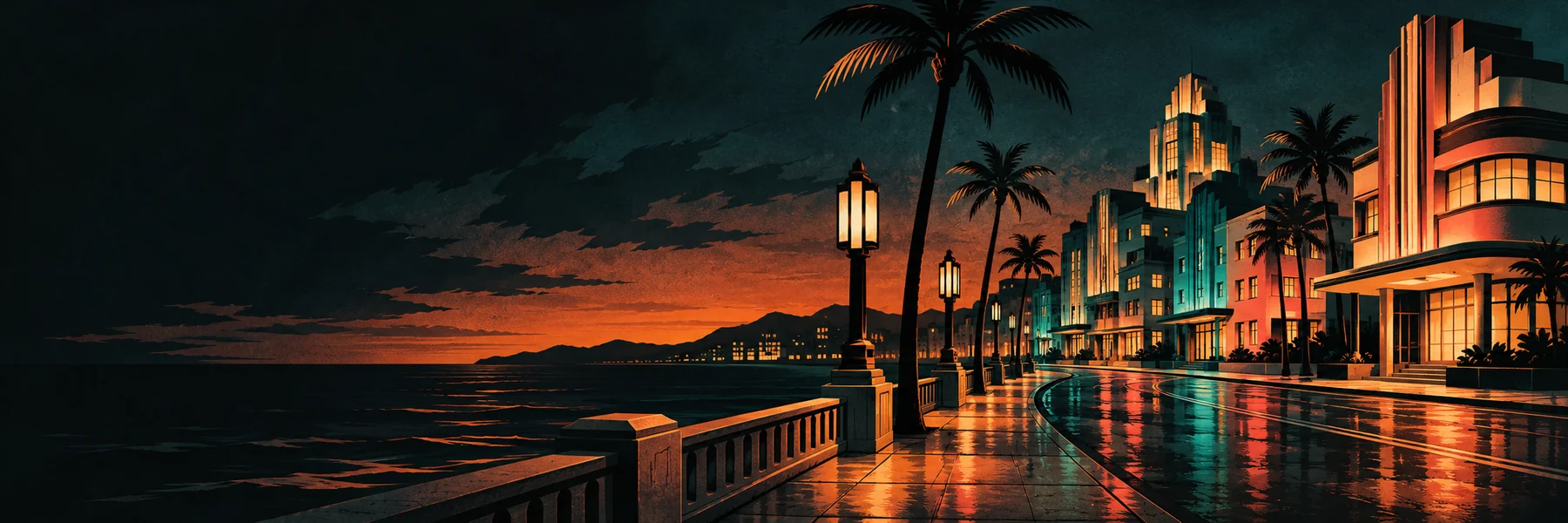
Rockstar Games 的 Vice City 頁面介紹了虛構城市從日暮到亮燈的氛圍。霓虹載入畫面透過冷暖光線的對比襯托插畫角色,空拍角色切換則讓鏡頭飛越海灣,在夜市找到主角。 Rockstar Games 的 Vice City 場景介紹
JDCapcut 的 9:16 範例把鏡前自拍切換到相同姿勢的插畫。Atlas Cloud 的教學則示範角色在轉場後繼續保有小幅動態。拍自己的素材時,可以留意兩張畫面裡頭部角度和人物位置是否接得上,讓觀眾順著轉場辨認主角。 JDCapcut 的 GTA 6 Screen AI 範例 Atlas Cloud 的動態載入畫面教學
準備一張有權使用的人像照片。支援靜態 JPEG、PNG 和 WebP。檔案上限 10 MiB,寬、高至少各 300 px,總像素不得超過 3,600 萬。預設輸出一支 6 秒、9:16、480p 的影片。建議選臉部沒有被帽簷、手或陰影遮住的半身照。
瀏覽場景的原始人像和可播放的範例,再在上傳區上方挑選場景,或從場景詳情點選「使用這個場景」。
上傳一張人像照,或先用範例人像。手機可直接選檔,桌機可開啟手機傳圖,再用手機掃描 QR code。上傳失敗時,請核對格式、容量及尺寸。
在「影片模型」選擇 Lite、Basic、Standard 或 Pro。展開「畫質與聲音」可以查看解析度,想自行配音或配樂也能在這裡關閉聲音。你可以加一句說明調整光線或色彩。確認積分報價並登入後再產生影片。
短片完成後,先看一遍再下載。檢查開場能否看清五官,再暫停在全景或片尾確認構圖。手機上可直接儲存,使用桌機時也能從結果區把影片傳到手機下載。
想讓角色登場,可以選霓虹載入畫面的插畫轉場,或讓空拍角色切換先帶出地點再揭曉主角。海岸兜風適合剪進旅遊影片,車窗問候則聚焦兩位駕駛的互動。
製作 TikTok、Instagram Reels 或 YouTube Shorts 時,可以選一張衣服有明顯色塊的人像照,方便觀眾在轉場時認出主角。發佈直式短片前,記得在手機上確認字幕和按鈕會不會擋住五官。
棧道登場適合做朋友相聚的開頭。想呈現更有張力的對話,可以選碼頭對峙。用海邊道別收尾後,也能用同一張原照做一張 GTA 6 濾鏡圖片,當作發文封面。
開始製作影片這裡會用一張人像照做出短片。七種場景包含動態載入畫面、海岸兜風、碼頭相遇和空拍角色切換。
可以。開啟場景查看原始照片,有範例影片也能播放。點選「使用這個場景」套用預設,準備好自己的人像照後再開始生成影片。
範本以一位主角為主。若從合照開始,先把想放入畫面的人裁出來,並確認裁完的圖片寬高和格式仍符合規格。
影片中的主角來自你上傳的人像照,場景為原創虛構海濱城市。這是獨立創作的角色短片範本。
Lite 使用 480p。Basic 和 Standard 可選 480p 或 720p。這三種等級都會輸出 6 秒、9:16 的直式短片。Pro 可選 480p、720p 或 1080p,片長與畫面比例會自動設定。各等級都能開啟或關閉聲音。
可以,在生成前關閉聲音即可取得靜音版本。想換成指定的音軌時,可將影片匯入剪輯軟體再加入有權使用的音樂。
開始前可在生成按鈕旁查看即時積分報價。觀看範例不需先登入;生成自己的影片需要登入及足夠的積分。
用手機開啟結果區,可以直接下載直式短片。在桌機上,則可把檔案下載到電腦,或從結果區選擇下載到手機。
把原始人像和最後一幕放在一起檢查。若眼睛、服裝或光線變化太大,可以改用亮度均勻、臉部清楚的單人照,再生成另一個版本。
查看這座虛構城市的夜色與燈光。
看直式影片如何把自拍姿勢接到插畫畫面。
了解怎麼將原照和插畫組成有動態的轉場。