霓虹加载画面
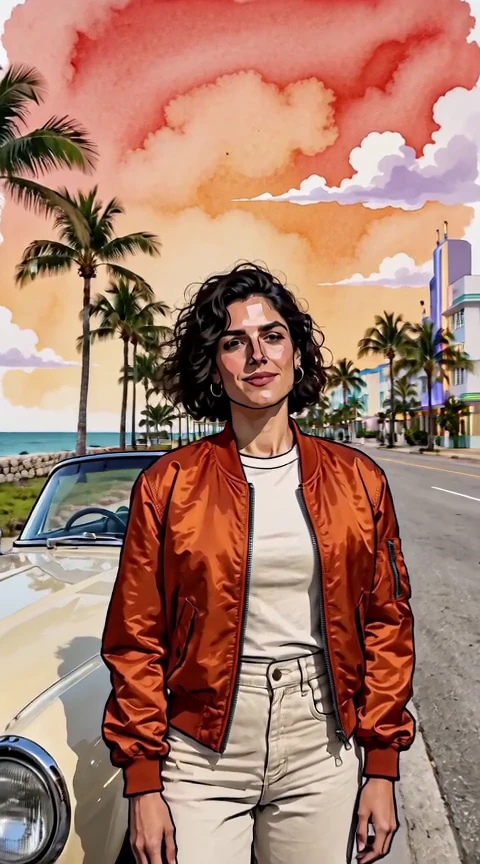
看着照片里的人变成插画角色,身后的棕榈树和港口灯光逐渐显现。
从七种场景里挑一个,用一张人像做出你的短片。
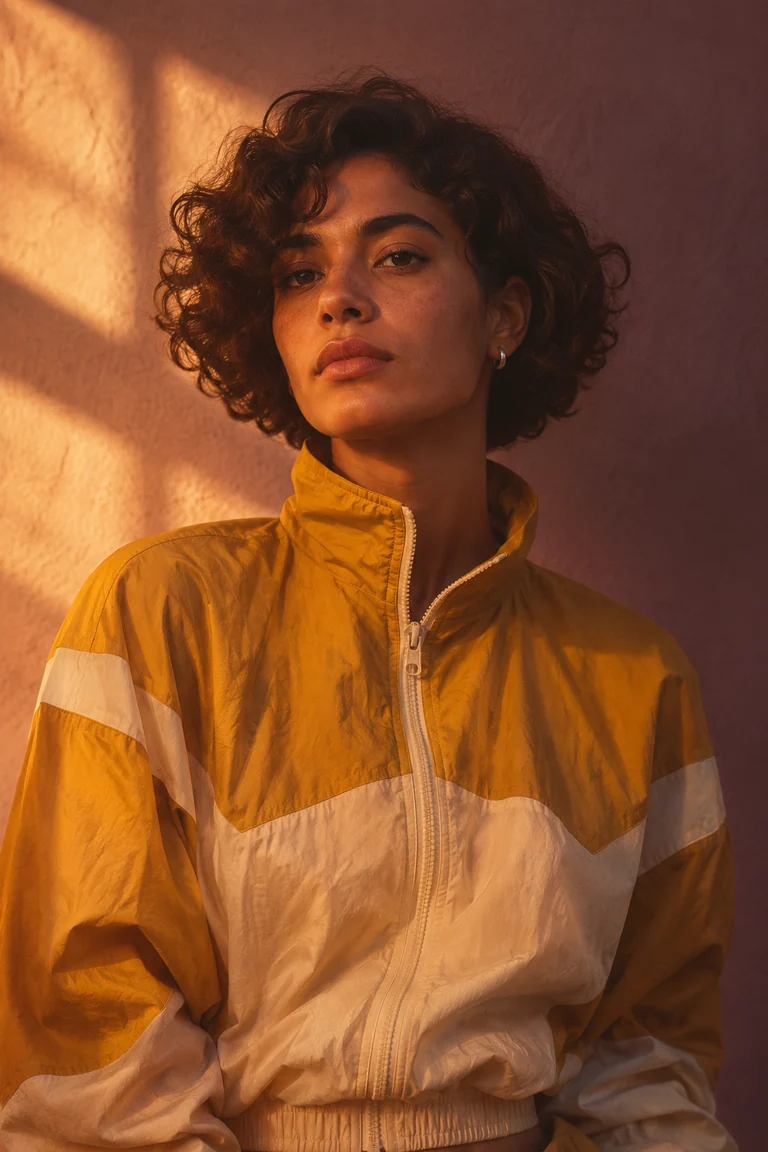 原始照片
看着照片里的人变成插画角色,身后的棕榈树和港口灯光逐渐显现。
镜头从驾驶座旁拉到车外,展开午后金光下的海岸全景。
跟着主角走上滨海木栈道,在午后阳光下与朋友打个招呼。
在码头的串灯下,两个人站在栏杆旁面对面交谈,摊开手表达意见。
坐在停靠的敞篷车里,转头与旁边车里的司机隔窗挥手打招呼。
在夕阳下的码头接过朋友递来的明信片,低头看一眼,再轻轻拥抱道别。
镜头从天台上的剪影升起,掠过港湾,再降到夜市灯笼下的角色身旁。
先让观众看清原始人像的脸和衣服。示例用黄色外套和干净的轮廓,让画面切换后依然能认出是同一个人。
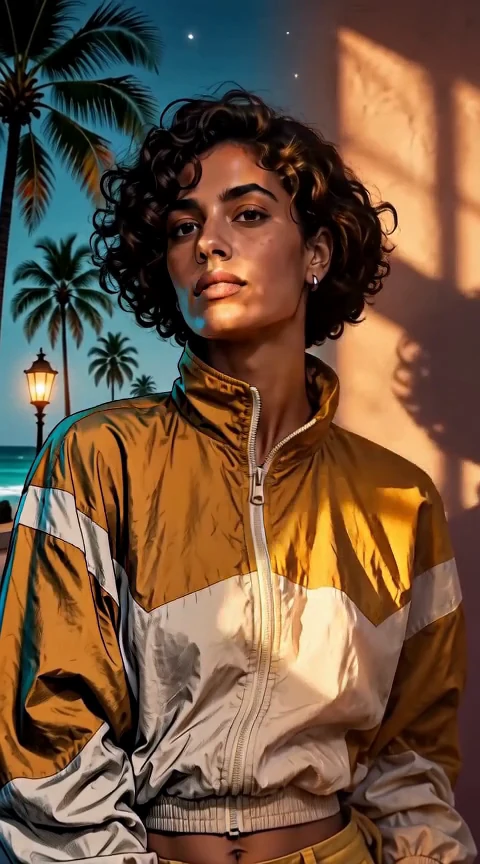
留意光线和背景怎么变,人物的视线和外套又有哪些特征保留了下来。
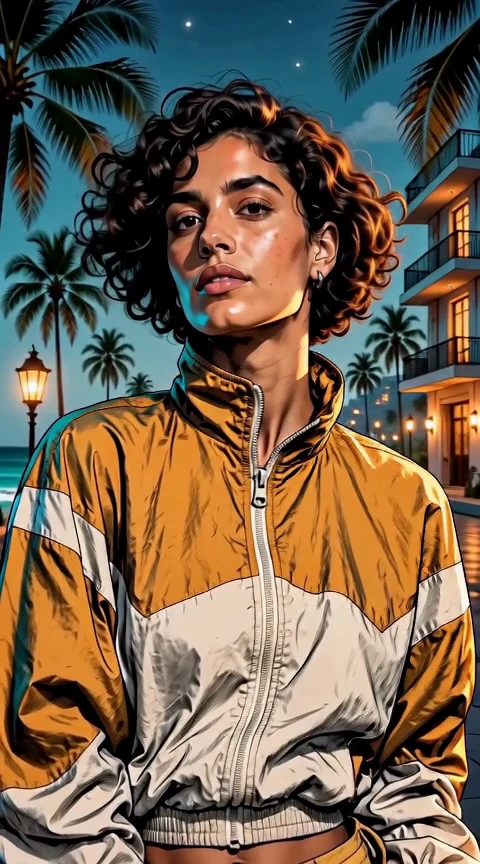
把竖屏短片停在最后一幕,用手机屏幕大小看脸部是否清楚。如果准备加标题,顺便检查有没有留出空间。
GTA 6 AI 视频生成器能把一张单人照片变成原创短片。七个场景涵盖角色亮相、海岸驾车和滨海相遇。照片里的人担任主角,默认 Lite 档生成 6 秒竖屏短片。
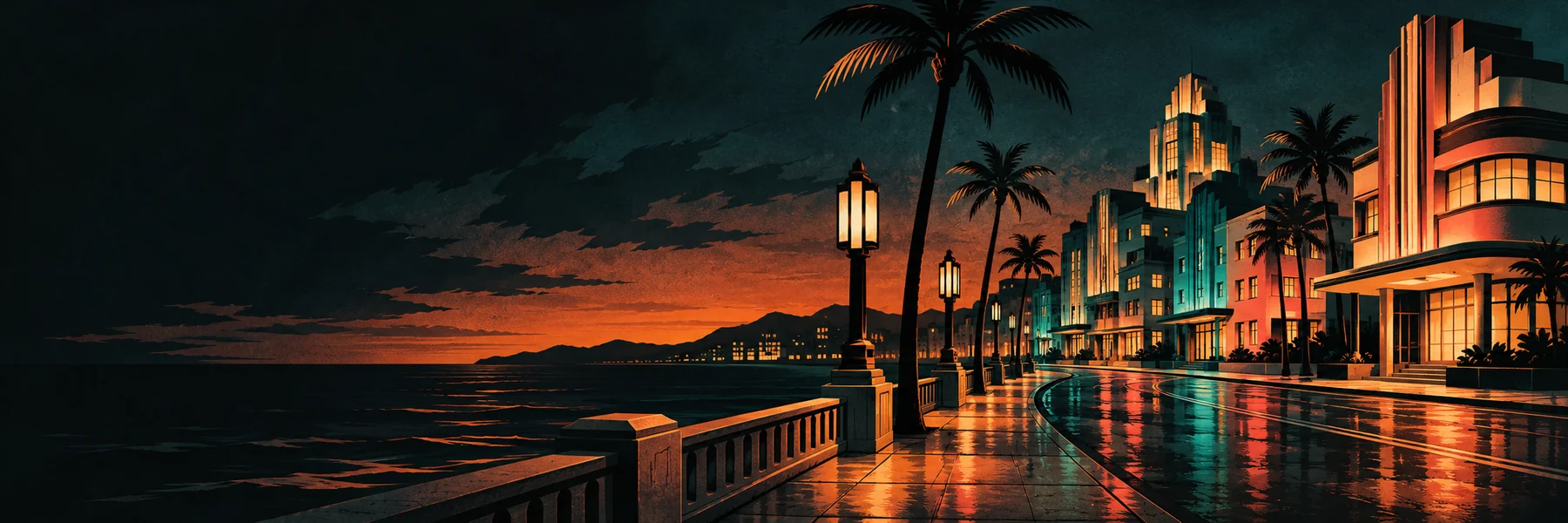
Rockstar Games 的 Vice City 介绍展示了日落到霓虹亮起的城市氛围。霓虹加载画面用冷暖反差衬托插画角色。航拍角色切换则让镜头掠过海湾,跟着夜市的灯光找到主角。 Rockstar Games 的 Vice City 场景介绍
JDCapcut 的竖屏示例用一道从下往上的转场,把镜前自拍和插画姿势接在一起。Atlas Cloud 的教程展示了带轻微运镜的版本。做人物转换时,可以借鉴保持视线、面部角度和身体轮廓一致的做法,让两幕更容易接起来。 JDCapcut 的 GTA 6 Screen AI 示例 Atlas Cloud 的动态加载画面教程
准备一张有权使用的人像照片。支持静态 JPEG、PNG 和 WebP,最大 10 MiB,宽高均至少 300 px,总像素不超过 3600 万。默认输出 6 秒、9:16、480p 视频。建议选择脸部光线均匀的半身人像,让眼睛和下巴都在画面里。
浏览场景里的原始人像和可播放的示例,再在上传区上方选场景,或在场景详情里点「使用此场景」。
上传一张清楚的人像,也可以先用示例人像。电脑端可扫码从手机传图,手机端可直接选图。上传失败时,检查格式、文件大小和尺寸。
在「生成模型」中选择 Lite、Basic、Standard 或 Pro。打开「画质与声音」可以查看分辨率,打算自己配乐也可以在这里关闭声音。需要调整色彩或光线时可补充说明。查看积分报价,登录后再生成。
短片生成后,从头播放一遍。先看角色亮相时脸部是否清楚,再停在全景或最后一幕检查构图。手机端可直接下载。电脑端可以下载到本机,或者通过结果区的入口保存到手机。
想做角色亮相,可以试霓虹加载画面的插画转场,或让航拍角色切换先交代地点再带出主角。海岸兜风适合旅行视频里的全景,车窗招呼把重点放在两位司机的互动。
给 TikTok、Instagram Reels 或 YouTube Shorts 选一张衣服轮廓清楚的人像,有助于观众在转场时认出主角。发布竖屏短片前,在手机上检查字幕和按钮有没有盖住五官。
栈道登场适合朋友相聚的故事开头。想拍更有张力的对话,可以选码头对峙。收尾时可以用海边道别,再用同一张原照做一张 GTA 6 滤镜图片,当作短片封面。
开始制作视频这里用一张人像生成短片。七个场景包含动态加载画面、海岸驾车、码头相遇和航拍角色切换。
可以。打开场景查看原始照片,有示例视频时也可以播放。点「使用此场景」会套用预设,准备好自己的照片后再开始生成。
请选择单人照片。只有合照时,可以先把想用的人单独裁出来,再检查裁剪后的图片是否满足宽高和格式要求。
模板主角来自你上传的人像,背景是虚构的海滨街景。这是独立创作模板,输出适合用作自己的插画短片。
Lite 使用 480p,Basic 和 Standard 可选 480p 或 720p。这三档均生成 6 秒、9:16 的竖屏短片。Pro 可选 480p、720p 或 1080p,时长和画幅自动决定。所有档位均可开关声音。
开启声音会生成音频,关闭后可下载静音片段。想配固定曲目时,可以把静音视频导入剪辑软件,再添加有权使用的音乐。
生成按钮附近会显示当前报价。可以先预览场景,生成个人版本需要登录且有足够的积分。
可以。手机上从结果区直接保存。用电脑生成时,也可以打开结果区的下载到手机入口,再在手机上完成保存。
把成片和原始人像放在一起,确认是裁切问题还是五官、光线变化。准备重做时,可以换正面、无遮挡的单人照,或删掉和默认场景冲突的补充说明。
观察这座虚构城市的日落与霓虹夜景。
查看竖屏短片中原照与插画的姿势如何对上。
通过实例了解照片、插画和转场之间的衔接。