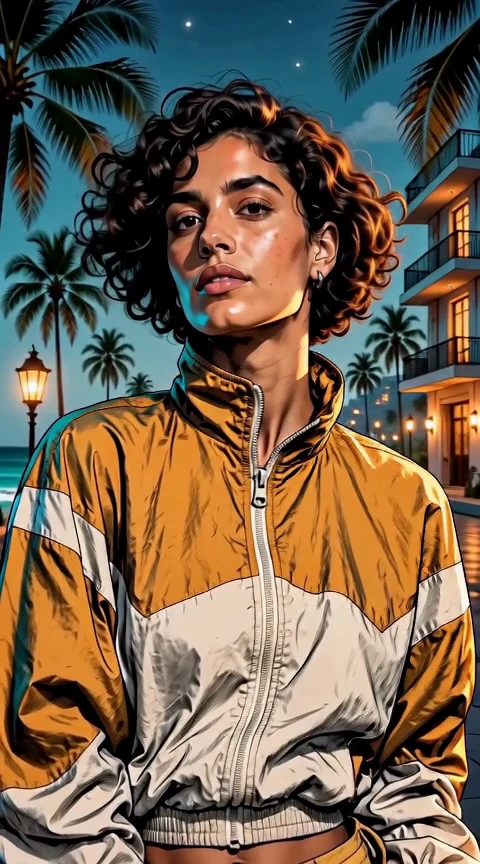
海濱大道
鏡頭沿著淡色海濱大道拉近,棕櫚樹襯出插畫人像。
挑個場景,讓照片變成會動的插畫,也能用兩張照片讓兩個人一起入鏡。
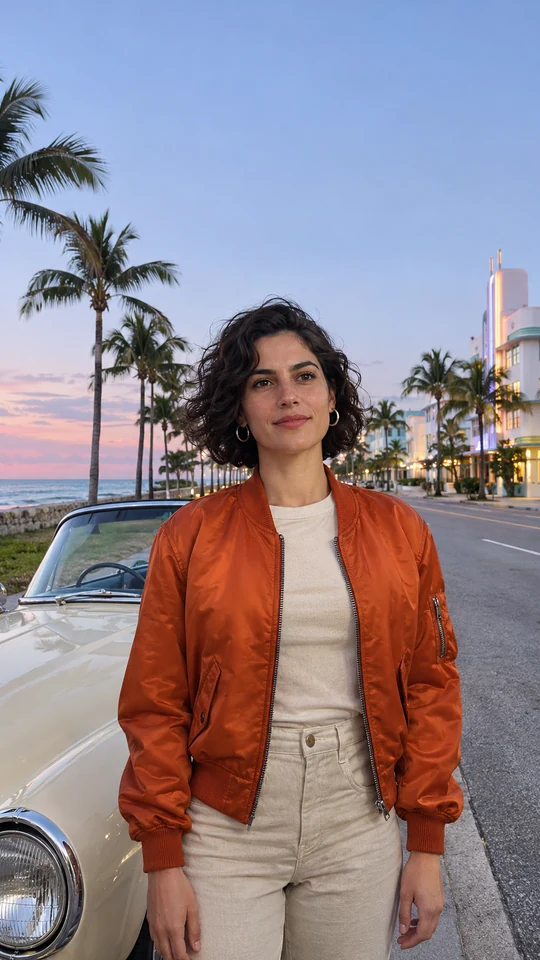
先看各場景的取景和運鏡,再挑出喜歡的畫面。亡命雙人組會讓兩人同框,其他人像短片各用一張原照。
鏡頭沿著淡色海濱大道拉近,棕櫚樹襯出插畫人像。
兩人並肩站在夕陽下的街頭,鏡頭緩緩拉近,兩張原照變成同一支影片。
鮮明的光影勾勒出人像和停在路旁的車,宛如虛構的電影場景。
鏡頭沿著敞篷車側邊移動,夕陽照亮車裡的人像。
紅藍燈光交替掠過同一段街景,營造電影追逐戲的氣氛。
夜店入口映著紫色和銅色燈光,鏡頭慢慢靠近人像。
鏡頭沿著海灘橫移,陽光照亮人像身後的海岸。
鏡頭在快艇上橫移,人像身後的藍色水面拖出一道白色浪花。
用原照的環境當底稿,讓熟悉的街景或房間變成有墨線和色塊的插畫。
鏡頭橫移掠過行穿線,雨後路面映出粉紫與藍綠色的光。
在公路旁的旅店外,鏡頭輕輕繞過人物,帶出琥珀色的沙漠光線。
鏡頭沿頂樓平視橫移,城市剪影在玫瑰色與深藍暮光下緩緩掠過。
鏡頭慢慢靠近人物,復古餐館透出藍綠與暗紅色的燈光。
鏡頭貼近人像輕輕橫移,身後的淺色滑板坡道映著晨光。
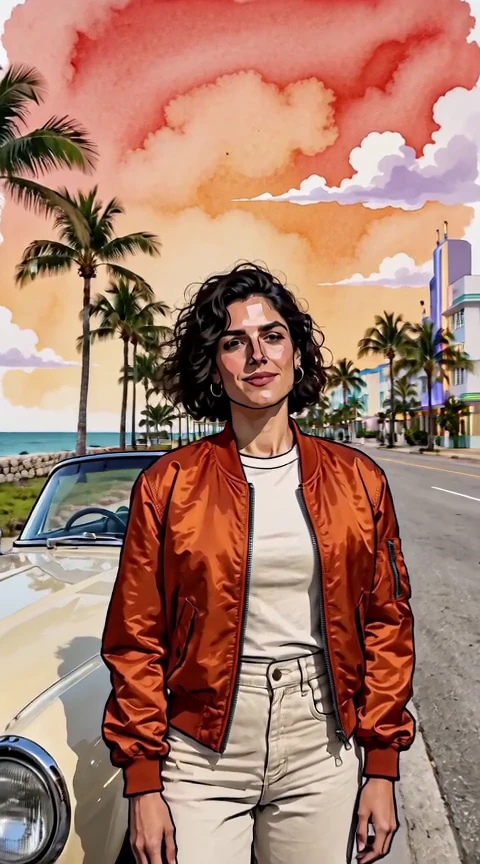
GTA 6 AI 濾鏡會把照片做成插畫風格的人像短片。開場就是插畫,臉部和衣物用俐落墨線描邊,光影化為色塊。原照提供人物特徵,場景則設定背景、光線和運鏡。挑原照場景能把熟悉的地方畫進影片,也能替人像換到海濱大道或夜店。亡命雙人組會用兩張單人照讓兩個人一起入鏡。
GTA 風格插畫很適合從自己的日常場景出發。AI Media Studio 展示過一張在室內拍的靜態人像,重繪後仍可認出門框、盆栽、上衣和原本的構圖。選原照場景製作動態人像時,一盞桌燈或熟悉的店面也能成為畫面裡辨認地點的線索。 AI Media Studio:保留原背景的插畫範例
GTA 6 濾鏡常見的視覺特色包括俐落輪廓、暖色光線和突出的局部配色。你可以先看看霓虹街口的倒影怎麼襯出人物,再看看沙漠旅店的暖光怎麼照出輪廓。這兩支人像短片用的是同一張原照,換個場景就有不同氣氛。 MagicShot:GTA 6 濾鏡風格指南
單人場景需要一張照片,亡命雙人組需要兩張。每張限 JPEG、PNG 或 WebP,大小上限 10 MiB,寬和高都至少 300 像素,總像素上限 3,600 萬。
每人用一張你有權使用的單人照。找臉部打光均勻、能看清髮型與表情的原照。如果穿搭很重要,衣領、袖口或配件都應該入鏡。頭頂和左右兩側留一點空間,比較容易取直式構圖。
挑一個場景看看範例,接著上傳原照,也可以掃描電腦上的 QR Code 從手機傳送。選亡命雙人組時,第一張放畫面左側,第二張放右側。挑好畫質等級,確認解析度,再依需要開啟或關閉聲音。範本已設定好畫風和運鏡。
按下製作前,先看按鈕旁顯示的積分。依彈出視窗的指示登入或補足積分後,再開始製作。若上傳時出現錯誤,按提示確認檔案格式、像素和大小,再換一張符合條件的原照。
從開場到結尾看一次人像短片,確認人物特徵、服裝和背景搭在一起的效果。滿意後直接下載,也可掃描電腦上的下載 QR Code 將影片儲存到手機。加字幕前,先留意臉部和配件的位置。
想把工作桌、巷口小店或熟悉的咖啡廳帶進畫面,可以用 GTA 6 濾鏡的原照場景。想替社群短片換個地點,快艇破浪可以從海面開場,VIP 夜生活則用彩色燈光襯托人物特寫。先看看動態人像的範例,再決定觀眾最先看見的是環境還是穿搭。
GTA 6 濾鏡也常用來做靜態海報,例如 CreateVision 有載入畫面海報和封面拼貼範例。想做社群短片的開場時,可以先放一段會動的插畫,再接回實拍畫面。直式構圖也方便加上創作者名稱、穿搭重點或旁白。 CreateVision:GTA 6 風格濾鏡
製作穿搭人像短片時,先決定觀眾最需要看見哪個部位。想拍外套和包包,可以選半身照;想保留神情,可以讓臉部占大一點。發布前把影片放到手機上看一次,確認配件仍看得清楚,也能找到適合的字幕位置。
會輸出動態人像短片。Lite、Basic 和 Standard 會製作 5 秒、9:16 的直式影片。Lite 使用 480p,Basic 和 Standard 可選 480p 或 720p。Pro 可選 480p、720p 或 1080p,片長和畫面比例會自動設定。
可以。選亡命雙人組,上傳兩張你有權使用的成人單人照。第一張對應畫面左側,第二張對應右側,兩個人會出現在同一支直式影片裡。
各場景都以原照的人物特徵為參考。想用原本的背景和穿搭當底稿,可以選原照場景。部分範本會套用不同造型,照片濾鏡重繪成 GTA 風格插畫時,細小花紋、材質和顏色也可能改變。
可以。切換場景就能預覽,下一支動態人像可以沿用第一張原照。換成亡命雙人組時,請填齊兩個欄位。製作前再確認操作區的積分。
選一張臉部清楚、光線均勻的單人照。半身構圖能同時拍到衣服和有特色的背景。盡量避免手、頭髮或陰影擋住臉。
每種場景都已設定畫風和動作。上傳照片,挑好場景和聲音設定,再查看目前所需的積分即可開始製作。
可以。製作前先關掉聲音,下載後就能到剪輯工具加上自己的音樂、旁白或環境音。
GTA 6 AI 影片產生器會從原照開始,再透過轉場帶出新的插畫場景。GTA 6 AI 濾鏡從第一個畫面就會呈現你挑的插畫場景。 GTA 6 AI 影片產生器
請查看操作區顯示的積分。登入後確認帳戶的積分足夠,再開始製作。
這是 Viral Video AI 提供的獨立創作效果,讓你用自己的照片製作同人風格動態人像。範本採用原創插畫表現。
呈現原照的室內場景、穿搭和構圖如何被重繪。
說明這類插畫使用的光影、配色和造型。
提供靜態海報和封面拼貼的範例。