用 AI 制作 TikTok 视频
AI TikTok 视频生成器按文字、参考图片或参考视频生成原创短视频。不剪原片高光、不追踪热点或代发,不保证播放量。
为什么选它试短视频开场?
想试一个画面并先确认费用,可选本工具:文字或参考图片、参考视频起步,时长画质可选,皮卡样片配可编辑描述。字幕、切片或店铺链接成片另做。
参考图片单用时作首帧、自适应比例,先备竖屏图;合用视频时图片引导外观,其他输入可选 9:16。写比例不改设置。
检查短视频开场动作
原创 AI 短视频配改编词,不保证复现;套用只替换文字。
TikTok · 仅用于预览。平台按钮与裁切可能变化,请在上传时核对;参考线不写入成片。
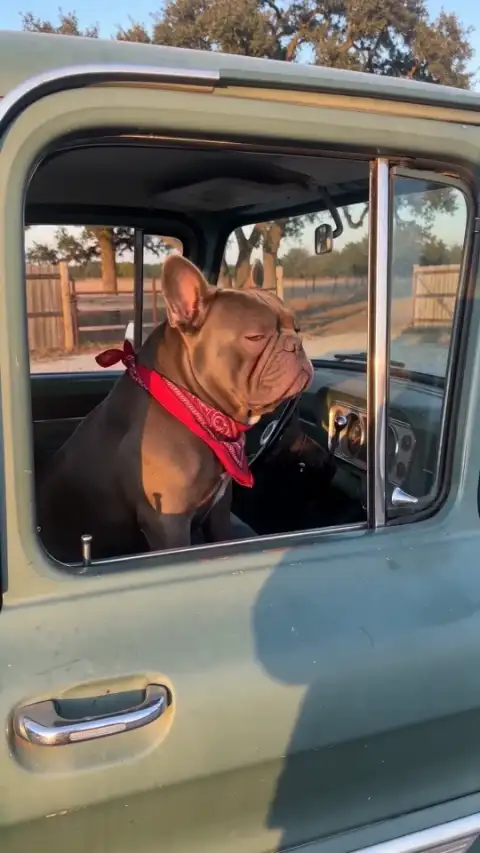
9:16 竖屏。一只狗坐在停放皮卡的驾驶座,转头看向打开的车窗,一只爪子搭着方向盘停顿片刻,再看向前方。固定镜头,单一连续画面,不加文字。
检查 TikTok 视频的转头、爪子与静音表现。保持车辆停放,一次改一处;生成效果不证明原片热度或留存。
生成并下载 TikTok 视频
- 准备输入。 写 3–2000 字符;按“添加素材”并登录,可添加多张参考图片和一段参考视频。单帧 JPEG/PNG/WebP ≤ 10 MiB,每边 ≥ 300 像素,总像素 ≤ 3600 万。MP4/MOV 须含视频轨,≤ 20 MiB、每边 ≤ 4096 像素;Basic 参考 2–15 秒,Pro 为 2–30 秒。
- 设置竖屏视频。 文字或视频输入可选 9:16。Basic 输出 4–15 秒、480p/720p;Pro 为 4–30 秒并增加 1080p;检查原生音轨开关。
- 查看积分。 选择设置并查看当前显示的积分,再点击“生成视频”即可开始。预估会随模型、输出规格和参考视频时长更新;参考素材准备完成后即可生成。详见视频积分规则。
- 检查下载。 播放短视频和声音,下载后另加字幕并发布。
发布前检查竖屏视频
检查竖屏视频的脸、手和动作;重做另报价,不修旧帧。参考线不写入成片。
TikTok 广告规格安全区随版位和文案变,非普通帖子的统一尺寸;上传时核对遮挡。
标注、披露与音乐
素材须有使用权及必要同意。TikTok 的 AI 标注说明要求标注逼真的 AI 内容;发布前复核,标注不替代肖像许可。
推广品牌、商品或服务须开启商业内容披露,与 AI 标注不同。原生音轨不附授权;按 TikTok 商用音乐库说明核对商业使用,其他音乐须取得许可。
确认失败或取消且无可用结果时返积分;不合审美或断网不自动算失败,先查原任务。返还保留原到期时间,过期仍不可用,现金退款可能核销返还。见退款政策。产品默认限所属账户访问;可访问存储直链可读文件,供应商处理输入,分享另操作。见隐私政策。
TikTok 视频常见问题
了解功能与选择入口
AI TikTok 视频生成器是什么?
AI TikTok 视频生成器制作新的短片,供你检查后上传 TikTok,不提供代发布、热榜发现或账号增粉服务。
必须上传照片或参考视频吗?
可只用文字,也可添加照片并搭配一段参考视频。Basic 最多 9 张照片,Pro 最多 30 张。仅使用一张图片且没有视频时引导首帧;多张照片提供视觉参考,搭配视频时由照片引导外观、视频引导动作。
会自动寻找热门音乐、标签或 TikTok 特效吗?
不会。工具按描述生成场景,不监控趋势、挑选标签或导入平台特效;音乐和发布信息需在你的 TikTok 创作流程中选择。
准备素材与开始生成
能指定背景、镜头和精确动作时间吗?
可在提示词描述背景、一个动作和镜头运动,但这是引导新场景,不是锁定像素或时间点。没有蒙版、主体隔离或逐秒动作控件,请检查完整结果。
可以选择哪些时长、分辨率和画幅?
基础版支持 4–15 秒、480p/720p;专业版支持 4–30 秒并增加 1080p。适用模式可选竖屏、横屏和方形;仅使用一张图片且没有视频时采用自适应比例,多张图片可选择画幅。
准备素材与开始生成
能生成声音或上传自己的歌曲吗?
原生音轨可请求生成声音,关闭后请求静音。通用工具不提供独立歌曲上传、精准声音复刻、精确对口型或节拍映射;指定音乐与台词可在下载后用剪辑软件添加。 不保证保留参考原声,也不提供导出音轨的混音或音量编辑。
能自动裁剪已有横屏视频并跟随说话人物吗?
不提供独立的自动重构图或说话人物跟踪编辑器。参考视频引导生成新场景,不是裁剪原片;可为新场景选择可用画幅,精确裁剪需用剪辑软件,预览辅助线不会导出。
账户、积分与任务状态
生成一次要花多少积分?
以创作区当前报价为准。档位、输出时长、分辨率和参考视频时长会影响费用;模板内置参考也可能计入。修改设置后请重新核对总额。 视频积分规则
保存、分享与素材保护
发布时需要标注 AI 生成吗?
逼真生成或实质修改的场景可能需要披露;YouTube 对以生成音乐为主体的视频也有要求。上传时需自行设置,并核对各平台当前规则,本站下载不会代设标识。 查看 YouTube 披露示例。
生成的视频在哪里查看和下载?
在创作区的完成任务或我的视频中播放结果,使用下载按钮保存。建议自行备份,方便后续剪辑和发布;样片不等于你的任务成片。 下载文件为 MP4。 我的视频