
用 AI 製作 TikTok 影片
AI TikTok 影片製作工具依文字、參考圖片或參考影片生成原創短片。AI 影片不剪原片精華、不追蹤趨勢或代發,不保證觀看次數。
為什麼選它試直式影片開場?
想試畫面並先確認費用,可選本工具:文字或參考圖片、參考影片起步,時長畫質可選,皮卡樣片配可編輯描述。字幕、切片或商店連結成片另做。
參考圖片單用時作首幀、自適應比例,先備直式圖;合用影片時圖片引導外觀。其他輸入可選 9:16,寫比例不改設定。
看清楚直式影片的開場
原創 AI 影片配改編詞,不保證重現;套用只取代文字。
TikTok · 僅供預覽。平台按鈕與裁切可能變動,請於上傳時確認;參考線不會寫入成片。
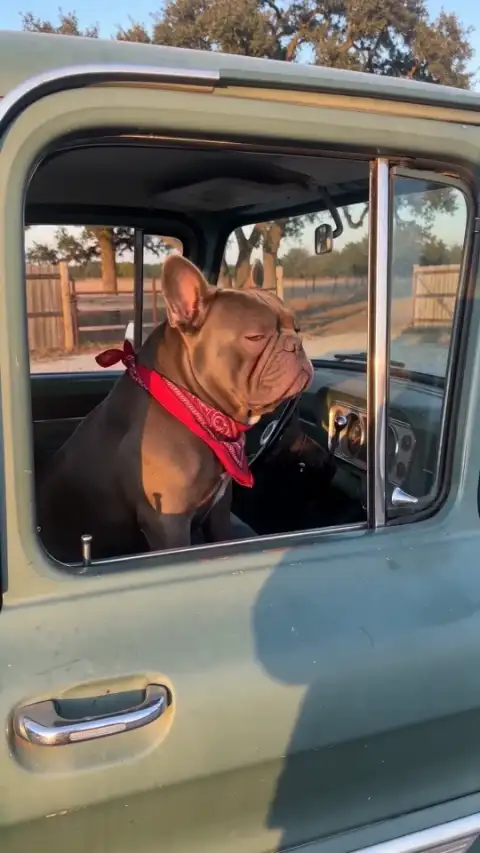
9:16 直式。一隻狗坐在停放皮卡的駕駛座,轉頭看向開啟的車窗,一隻爪子搭著方向盤停頓片刻,再看向前方。固定鏡頭,單一連續畫面,不加文字。
檢查 TikTok 影片的轉頭、爪子與靜音表現。保持車輛停放,一次改一處;生成結果不證明原片熱度或留存。
製作並下載 TikTok 影片
- 準備輸入。 寫 3–2000 字元;選「加入素材」並登入,可加入多張參考圖片與一段參考影片。單影格 JPEG/PNG/WebP ≤ 10 MiB、每邊 ≥ 300 像素、總像素 ≤ 3600 萬。MP4/MOV 須含影片軌,≤ 20 MiB、每邊 ≤ 4096 像素;Basic 參考 2–15 秒、Pro 為 2–30 秒。
- 設定直式影片。 文字或影片輸入可選 9:16。Basic 輸出 4–15 秒、480p/720p;Pro 為 4–30 秒並增加 1080p。檢查原生音軌開關。
- 查看積分。 選擇設定並查看目前顯示的積分,再點選「產生影片」即可開始。預估會隨模型、輸出規格與參考影片長度更新;參考素材準備完成後即可生成。詳見影片積分規則。
- 檢查下載。 播放 AI 影片及聲音,下載後另加字幕並發布。
發布前檢查 TikTok 影片
檢查 AI 影片的臉、手與動作;重做另報價,不修舊影格。參考線不寫入成片。
TikTok 廣告規格安全區隨版位與文案變,非普通貼文固定尺寸;上傳時核對遮擋。
標記、揭露與音樂
素材須有使用權與必要同意。TikTok 的 AI 標記說明要求標記逼真的 AI 內容;發布前複核,標記不取代肖像許可。
推廣品牌、商品或服務須開啟商業內容揭露,與 AI 標記不同。原生音軌不附授權;依 TikTok 商用音樂庫說明核對商業使用,其他音樂須取得許可。
確認失敗或取消且無可用結果時返還積分;不合審美或斷網不自動算失敗,先查原任務。返還保留原到期日,過期仍不可用,現金退款可能核銷返還。見退款政策。產品預設限所屬帳戶存取;有效儲存直連可讀檔案,供應商處理輸入,分享另操作。見隱私政策。
TikTok 影片常見問題
認識功能與選擇工具
AI TikTok 影片產生器是什麼?
AI TikTok 影片工具製作新短片,讓你檢查後上傳 TikTok,不提供代發、熱門趨勢搜尋或帳號成長服務。
一定要上傳照片或參考影片嗎?
可只用文字,也能加入照片並搭配一段參考影片。Basic 最多 9 張照片,Pro 最多 30 張。僅用一張圖片且沒有影片時引導首格;多張照片提供視覺參考,搭配影片時由照片引導外觀、影片引導動作。
會自動尋找熱門音樂、標籤或 TikTok 特效嗎?
不會。工具依描述製作場景,不監控趨勢、挑選標籤或匯入平台特效;音樂與發布資訊請在自己的 TikTok 創作流程中選擇。
準備素材與開始製作
如何避免主體與字幕被平台介面遮住?
可用預覽構圖輔助線檢查畫面,重要內容盡量避開邊緣,精確字幕請在剪輯時加入。輔助線不會匯出,也不等於所有平台實際版面,仍須檢查真正的上傳預覽。
可以選擇哪些長度、解析度與畫面比例?
基本版提供 4–15 秒、480p/720p;專業版提供 4–30 秒並加入 1080p。適用模式可選直式、橫式與正方形;僅用一張圖片且沒有影片時採自適應比例,多張圖片可選擇比例。
準備素材與開始製作
可以產生聲音或上傳自己的歌曲嗎?
原生音軌可要求產生聲音,關閉則要求靜音。一般工具沒有獨立歌曲上傳、精準聲音重現、精確對嘴或節拍對應功能;指定配樂與台詞請在下載後用剪輯軟體加入。 不保證保留參考原聲,也沒有匯出音軌的混音或音量編輯。
帳戶、積分與任務進度
製作一次需要多少積分?
請以創作區的即時報價為準。等級、成片長度、解析度與參考影片長度會影響費用,模板內建參考也可能計入。調整設定後請再次確認總額。 影片積分規則
下載、分享與素材保護
這裡可以加字幕、串接影片或逐格修改嗎?
此功能提供完成的影片,不含可編輯時間軸、分層專案或 3D 模型。下載後請用合適的剪輯軟體裁切、串接、加入精確文字或調整局部細節。
發布時需要標示 AI 生成嗎?
擬真生成或實質修改的場景可能需要揭露;YouTube 對以生成音樂為主的影片也有要求。請在上傳時自行設定,並確認各平台現行規範,本站下載不會替你設定標示。 查看 YouTube 揭露範例。
完成的影片在哪裡查看與下載?
請在創作區的完成任務或我的影片中播放成品,再按下載並自行備份,方便後續剪輯與發布。範例影片不是你的任務成品。 下載檔案為 MP4。 我的影片